
指南下载链接
指南正文内容
一、概述
因交易结算测试网VPN环境全面升级,原有的基于浏览器的VPN方式将停止服务,统一更换为客户端方式接入,推荐使用UniVpn(其他VPN客户端请参考以下配置参数,自行调试)。用户需下载安装VPN客户端软件,并按照本指引完成网络配置,以确保各项业务测试工作平稳过渡。
独立测试系统为市场用户进行深市结算、全国股转、易境通、开放式基金等业务测试提供服务(由于VPN特性,暂不支持组播业务流量)。
备注:用户申请VPN账号,请登录深证通统一客户专区办理申请,具体路径:https://biz.sscc.com - 业务申请 - 通信服务业务申请 - 独立测试系统VPN接入申请 - 申请。
二、VPN客户端环境说明
客户端软件:UniVPN Client(远程接入终端方案)
支持操作系统:Windows系统、麒麟OS、统信UOS等
连接协议:SSL VPN
隧道模式:自适应模式
新版VPN网关接入信息如下:
| 线路 | 连接名称 | 远程网关地址 | 端口 |
| 电信线路 | SSLVPN电信 | 113.108.41.94 | 3688 |
| 联通线路 | SSLVPN联通 | 58.250.178.124 | 3688 |
三、UniVPN客户端下载与安装
1. 下载UniVPN客户端
请通过以下链接下载UniVPN客户端软件安装包:
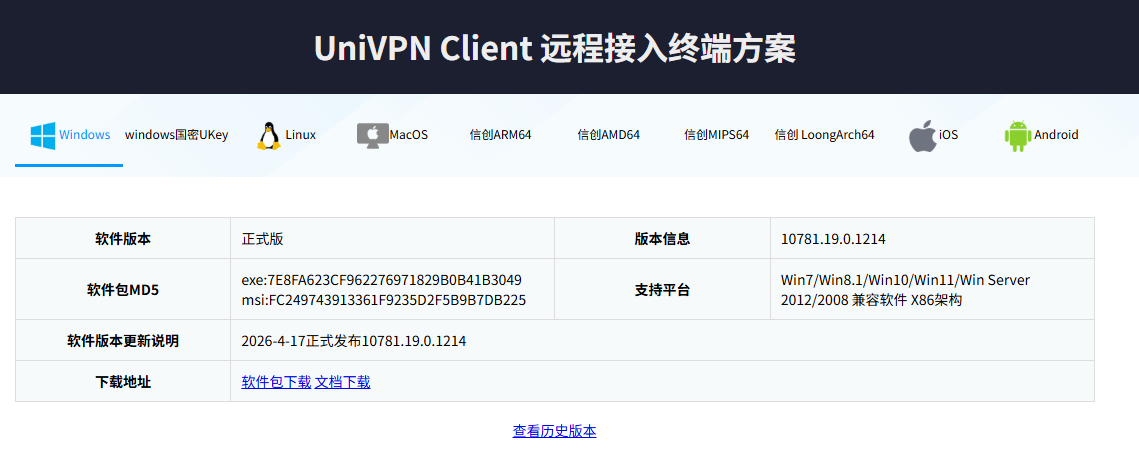
下载地址:http://www.leagsoft.com/doc/article/103107.html
请根据操作系统选择对应版本下载(本文仅以UniVPN客户端Windows版作为案例演示)。如下图所示:
2. 安装UniVPN客户端
下载完成后,双击安装包进行安装,按照安装向导提示完成安装即可。安装完成后,桌面将出现UniVPN快捷方式图标:
四、VPN连接配置(Windows客户端)
1. 打开UniVPN客户端
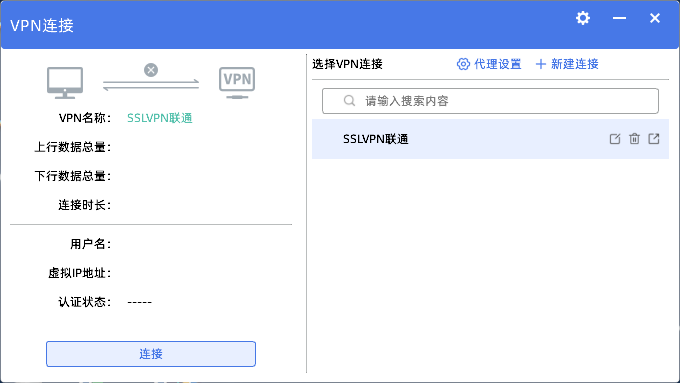
双击桌面UniVPN图标,打开客户端,界面如下:
2. 新建VPN连接
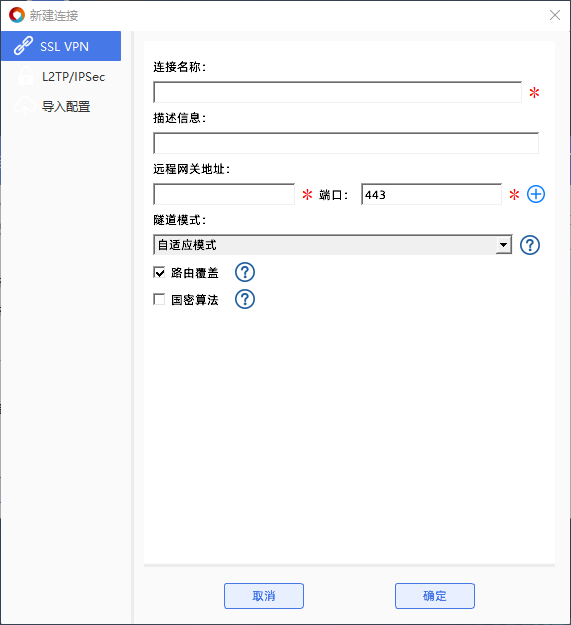
点击客户端右上角"+ 新建连接"按钮,进入新建连接配置界面。选择"SSL VPN"类型,按如下信息填写:
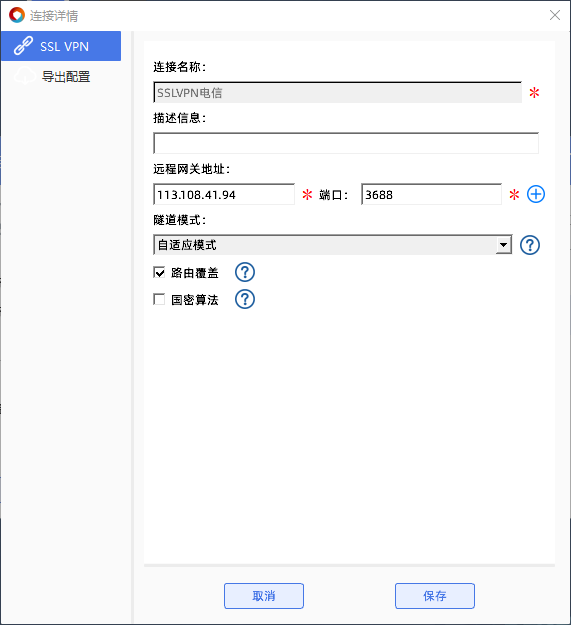
(1)配置电信线路连接
连接名称:SSLVPN电信
远程网关地址:113.108.41.94
端口:3688
隧道模式:自适应模式
勾选"路由覆盖",不勾选"国密算法"。填写完成后点击"确定"保存。
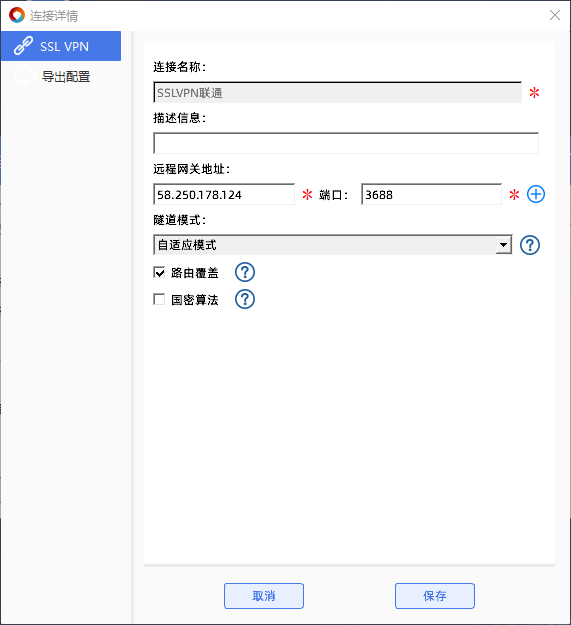
(2)配置联通线路连接
连接名称:SSLVPN联通
远程网关地址:58.250.178.124
端口:3688
隧道模式:自适应模式
勾选"路由覆盖",不勾选"国密算法"。填写完成后点击"确定"保存。
说明:电信和联通线路二选一即可,用户可根据自身网络环境选择合适的线路。建议同时配置两条线路,当一条线路出现故障时,可尝试切换另一个VPN链路。
五、信创系统VPN连接配置
信创系统(如麒麟OS、统信UOS等)用户同样可以使用UniVPN客户端接入测试网VPN。信创版客户端的操作流程与Windows版基本一致,以下为信创系统下的配置说明。
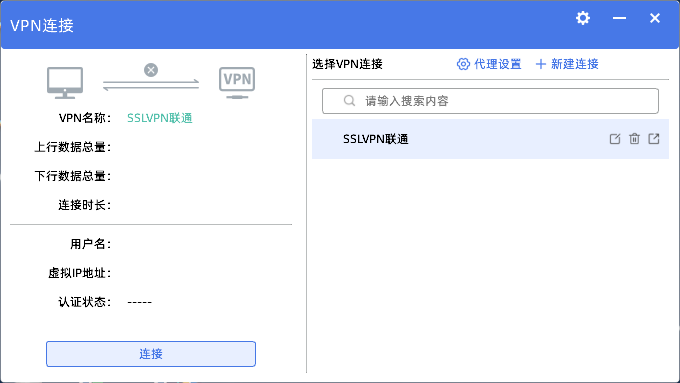
1. 打开UniVPN客户端
双击桌面UniVPN图标,打开客户端,界面如下:
2. 新建VPN连接
打开UniVPN客户端后,点击"+ 新建连接"按钮,选择"SSL VPN"类型,按照以下信息填写连接配置。
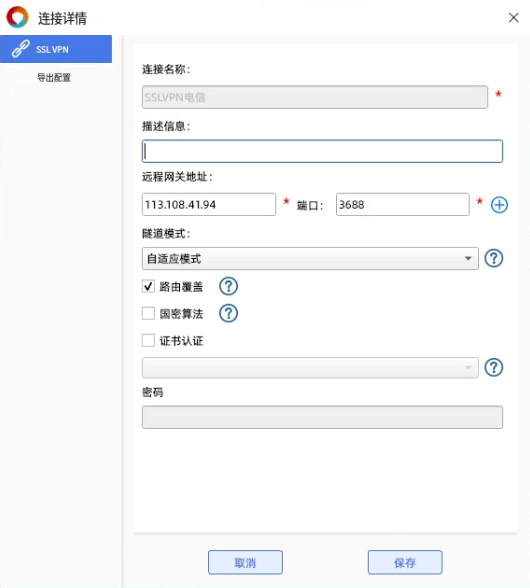
(1)配置电信线路连接
连接名称:SSLVPN电信
远程网关地址:113.108.41.94
端口:3688
隧道模式:自适应模式
勾选"路由覆盖",不勾选"国密算法"。填写完成后点击"保存"。
(2)配置联通线路连接
连接名称:SSLVPN联通
远程网关地址:58.250.178.124
端口:3688
隧道模式:自适应模式
勾选"路由覆盖",不勾选"国密算法"。填写完成后点击"保存"。
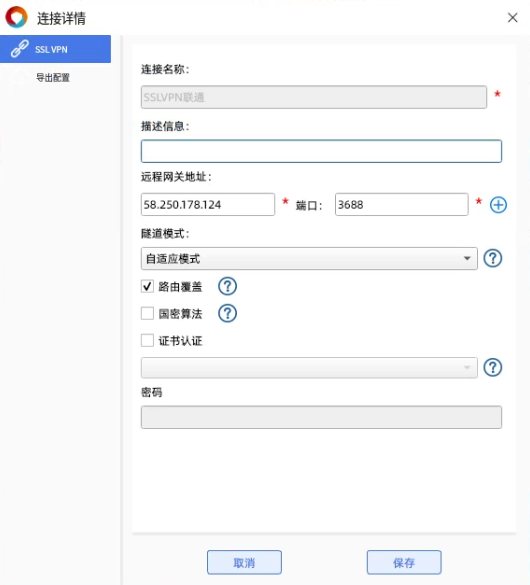
说明:电信和联通线路二选一即可,用户可根据自身网络环境选择合适的线路。建议同时配置两条线路,当一条线路出现故障时可快速切换。
六、VPN登录
1. 选择VPN连接并登录
在客户端右侧"选择VPN连接"列表中,点击选择要连接的VPN线路(如"SSLVPN联通"或"SSLVPN电信"),然后点击左下方"连接"按钮。
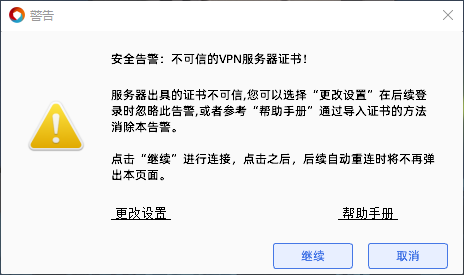
2. 处理安全告警
首次连接时,可能会弹出"安全告警:不可信的VPN服务器证书!"的提示框。点击"继续"按钮进行连接,后续自动重连时将不再弹出本页面。
3. 输入用户名和密码
在弹出的登录窗口中输入VPN账号和密码,点击登录。
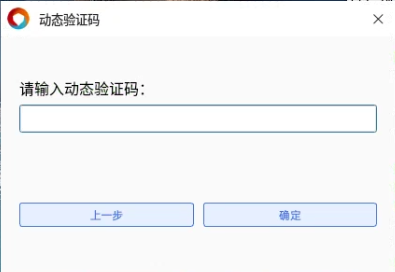
4. 接收并输入手机动态验证码
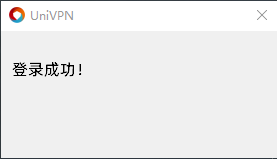
输入用户名和密码后,系统将向您绑定的手机号发送动态验证码短信。在弹出的"动态验证码"窗口中,输入收到的验证码,点击"确定"完成登录认证。验证通过后将提示"登录成功!"。
5. 确认VPN连接成功
VPN连接成功后,客户端界面将显示连接状态信息,包括:VPN名称、上行/下行数据总量、连接时长、用户名、虚拟IP地址(172.18.x.x 开头)、认证状态(登录成功!)等。如下图所示:
连接联通线路成功示例:
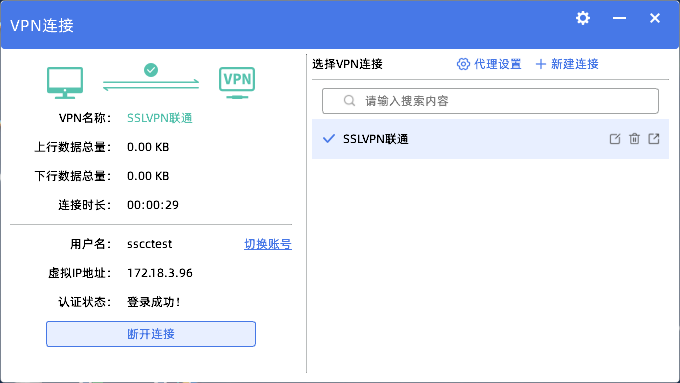
连接联通线路成功示例:
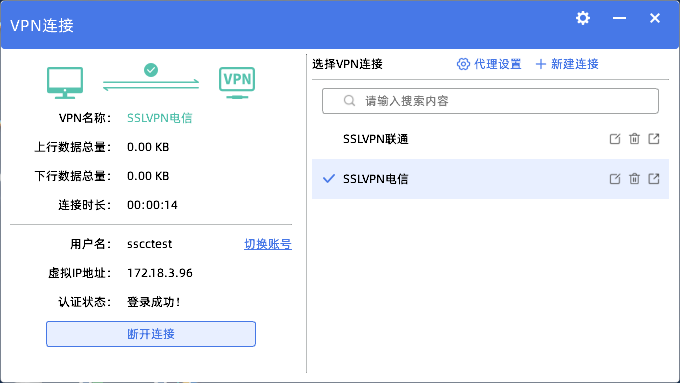
连接电信线路成功示例:
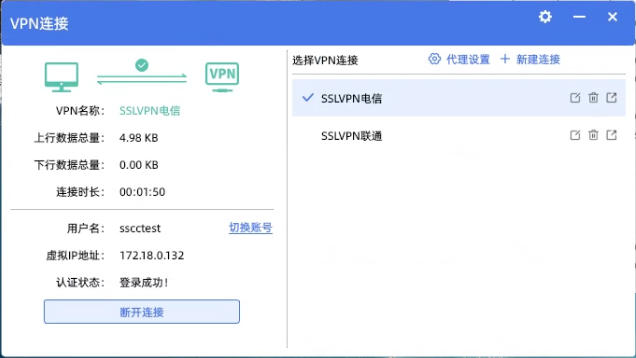
信创系统连接电信线路成功示例:
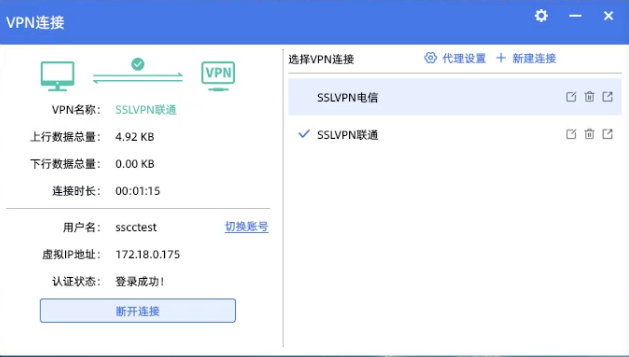
信创系统连接联通线路成功示例:
6. 断开VPN连接
测试完成后,点击客户端左下方的"断开连接"按钮即可断开VPN。使用过程中请保持客户端运行,不要关闭客户端窗口。
七、验证VPN连通性测试
VPN连接成功后,请按以下步骤验证网络连通性:
1. 检查VPN虚拟网卡和路由
打开"CMD"命令行窗口,执行 ipconfig 命令查看网卡信息,route print 命令查看路由信息确认已获取到以 172.18. 开头的VPN虚拟IP地址。如下图所示:
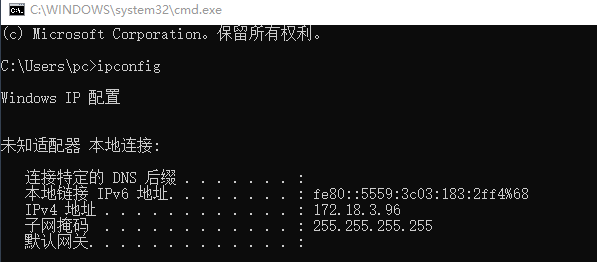
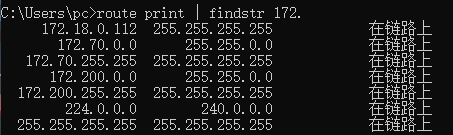
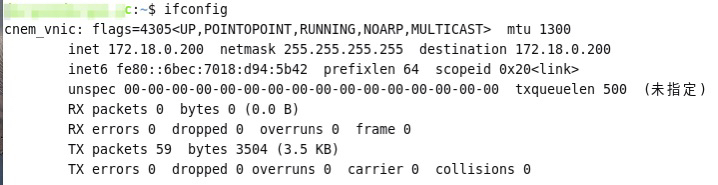
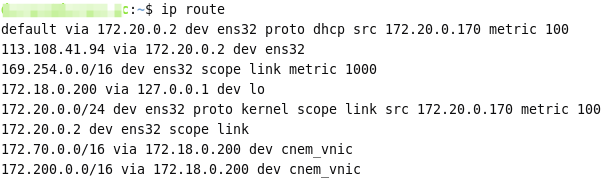
信创系统用户可在终端中通过 ifconfig 命令查看网卡信息,ip route 命令查看路由信息,确认VPN隧道路由已正确配置。如下图所示:
2. Ping测试
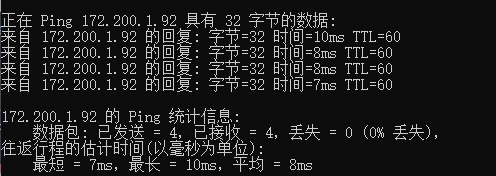
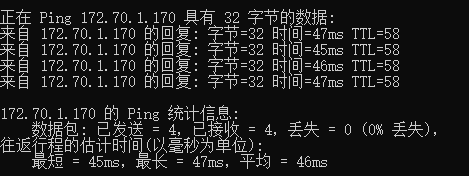
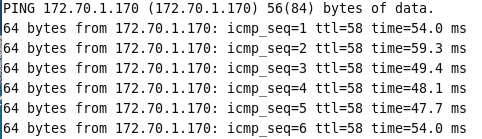
在CMD窗口中,对测试环境服务器进行ping测试,确认网络连通:
ping 172.200.1.92 (D-COM服务器)
ping 172.200.1.173 (开放式基金服务器)
ping 172.70.1.170 (易境通交易服务器)
Windows系统ping测试成功示例:
Windows系统ping测试成功示例:
Windows系统ping测试成功示例:
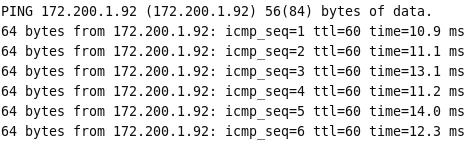
信创系统ping测试成功示例:
信创系统ping测试成功示例:
如能正常收到回复(Reply),则表示VPN网络已连通,可以正常进行测试工作。
八、测试环境服务器列表
(1) 新一代联网测试环境
| 服务名称 | 主机 IP | 端口 |
| D-COM | 172.200.1.92 | 7031/7035 |
(2) 期权测试环境
| 服务名称 | 主机 IP | 端口 |
| D-COM | 172.200.1.91 | 7031/7035 |
(3) 股转仿真测试环境
| 服务名称 | 主机 IP | 端口 |
| 股转结算 | 172.200.1.98 | 7043 |
| 股转 TCP 接口 | 172.200.1.97 | 7044 |
| 股转文件 | 172.200.1.182 | 7015/7016 |
| 股转 CCNET 结算 | 172.200.1.89 | 7013/7015 |
(4) 开放式基金测试环境
| 服务名称 | 主机 IP | 端口 |
| 开放式基金 | 172.200.1.173 | 7011 |
| 开放式基金 | 172.200.1.174 | 7011 |
| 开放式基金 | 172.200.1.72 | 7011 |
| 开放式基金 | 172.200.1.75 | 7011 |
| 开放式基金 | 172.200.1.76 | 7011 |
| 开放式基金 | 172.200.1.77 | 7011 |
(5) 易境通交易
| 服务名称 | 主机 IP | 端口 |
| 境内券商 | 172.70.1.170 | 7002 |
| 境外券商 | 172.70.1.180 | 7002 |
九、常见问题
Q1:连接时弹出"不可信的VPN服务器证书"告警怎么办?
A:这是正常现象,由于测试环境原因暂不验证证书的合法性。直接点击"继续"按钮即可正常连接。后续自动重连时将不再弹出此页面。
Q2:电信和联通线路应该选哪个?
A:请根据您所在网络的运营商选择对应线路,电信用户选择"SSLVPN电信",联通用户选择"SSLVPN联通"。如不确定,可两条线路都尝试,选择连接速度较快,运行流畅稳定的。
Q3:连接后无法ping通测试服务器怎么办?
A:请先确认VPN已连接成功(客户端显示"登录成功!"状态),并通过ipconfig命令确认已获取到172.18.x.x的虚拟IP地址。如仍无法连通,请联系技术服务热线:0755-88666462。
十、技术支持
如在安装配置过程中遇到任何问题,请及时与我司联系:
技术服务热线:0755-88666462